
Cómo activar la verificación en dos pasos en Mi Portal FONE
 Por Miguel · Revisado en octubre de 2026
Para activar la verificación en dos pasos en Mi Portal FONE, descarga Google Authenticator en tu celular, inicia sesión en miportal.fone.sep.gob.mx, elige “Activar verificación en dos pasos”, escanea el código QR con la app y escribe el código que te aparece. Según la DGSANEF, el proceso toma menos de tres minutos.
La verificación en dos pasos agrega una segunda llave a tu cuenta: además de tu contraseña, el portal te pide un código temporal que solo aparece en tu celular. Así, aunque alguien conozca tu contraseña, no puede entrar a ver tus recibos.
Te cuento cómo aprendí la parte importante de esta guía: mi celular se cayó a la olla del pozole. (Sí, del pozole. Era domingo y yo quería una foto para el grupo de la familia.) El pozole quedó rico. El celular, no. Y con él se fueron mis códigos de Google Authenticator. Para que tu celular no tenga el mismo destino, aquí va todo, con la parte de los respaldos incluida.
¿Qué es la verificación en dos pasos de Mi Portal FONE?
Es un mecanismo de seguridad que la DGSANEF agregó al portal. Cada vez que inicias sesión, después de tu usuario y contraseña, el portal te pide un código de seis números que genera la app Google Authenticator. El código cambia cada pocos segundos y funciona sin internet.
La DGSANEF indica que avisará a cada usuario cuando le toque activarla, así que no te asustes si todavía no te la pide.
Lo que necesitas antes de empezar
- Tu usuario y contraseña de Mi Portal FONE.
- Un celular con Android o iPhone.
- La app Google Authenticator, gratuita en Google Play Store o App Store.
- Unos minutos sin prisa. No lo hagas cinco minutos antes de que te pidan el talón.
Cómo activarla paso a paso
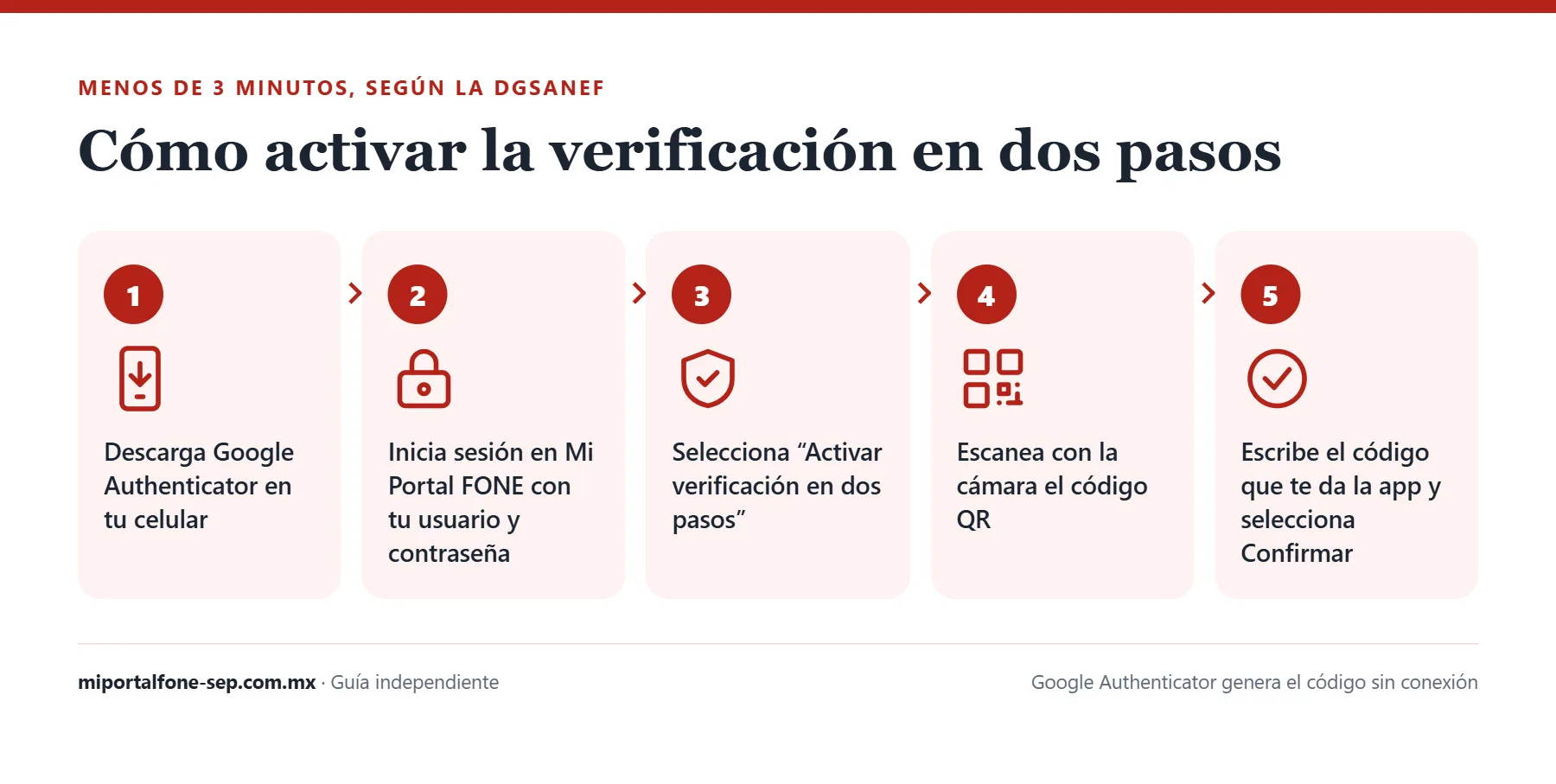
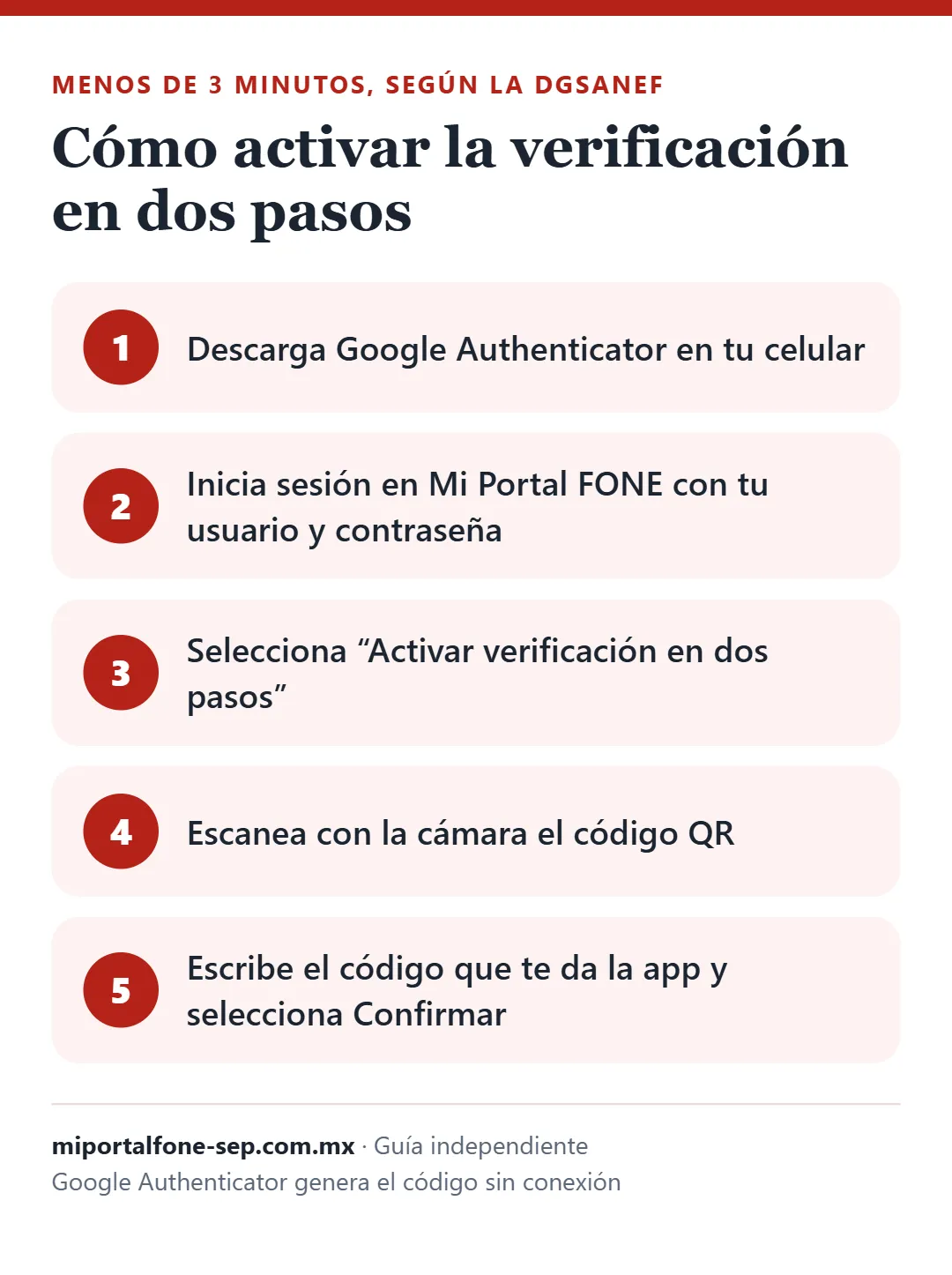
- Descarga Google Authenticator en tu celular: Google Play Store si usas Android, App Store si usas iPhone.
- Inicia sesión en Mi Portal FONE con tu usuario y contraseña de siempre.
- Selecciona la opción “Activar verificación en dos pasos”.
- En Google Authenticator, elige agregar una cuenta y escanea con la cámara el código QR que aparece en el portal.
- Escribe en el portal el código que te da la app y selecciona Confirmar o Continuar.
Desde ese momento, cada vez que entres el portal te pedirá tu contraseña y el código de la app.
Qué hacer en cada caso
| Tu caso | Qué hacer |
|---|---|
| No tengo internet en el celular | No importa: Google Authenticator genera el código sin conexión. |
| El código no funciona | Revisa que la hora de tu celular esté en automático y escribe el código antes de que cambie. |
| Voy a cambiar de celular | Antes de cambiarlo, respalda los datos de Google Authenticator y restáuralos en el celular nuevo. |
| Cambié de celular y perdí la configuración | Escribe a la Mesa de Servicios FONE para pedir la desactivación. |
| Perdí mi celular | Escribe a la Mesa de Servicios FONE para pedir la desactivación. |
Antes de cambiar de celular: pasa tus códigos
Esto es lo que yo no hice. Según la ayuda oficial de Google, hay dos formas de llevar tus códigos de Google Authenticator a un celular nuevo:
- Con tu cuenta de Google: si guardaste tus códigos en tu cuenta de Google, al iniciar sesión con esa cuenta en la app del celular nuevo, los códigos aparecen solos.
- Con un código QR: en el celular viejo, abre el menú de la app, elige “Transferir códigos” y luego “Exportar códigos”. En el celular nuevo, elige “Transferir códigos”, luego “Importar códigos” y escanea el QR que te muestra el celular viejo.
Después de pasar los códigos, entra una vez a Mi Portal FONE con el celular nuevo para confirmar que funciona. Y hasta entonces, no borres nada del viejo. (Y no lo uses para fotografiar pozole. Hazme caso.)
Si solo cambias de chip o de número
Buena noticia: tus códigos no dependen de tu número ni de tu chip, sino de la app instalada en tu celular. Por eso Google Authenticator funciona sin internet. Si cambias de compañía o de número pero sigues con el mismo celular, tus códigos siguen funcionando igual.
Si perdiste o cambiaste tu celular
Si ya no tienes el código, la DGSANEF pide escribir a la Mesa de Servicios FONE para desactivar la verificación en dos pasos. Este es el correo, listo para copiar:
Para: [email protected]
Asunto: Solicitud de desactivación de verificación de dos pasos
Mensaje: Solicitud de desactivación del mecanismo de verificación de dos pasos de mi cuenta registrada con la CURP [tu CURP] y correo electrónico [tu correo].
Adjunta: copia de tu identificación oficial.
Cuando te la desactiven, vuelve a entrar y actívala de nuevo con tu celular nuevo. Si además olvidaste tu contraseña, revisa cómo recuperar tu contraseña de Mi Portal FONE.
Nunca compartas tu código
El código de 6 números es la segunda llave de tu cuenta. Solo se escribe en miportal.fone.sep.gob.mx. Si alguien te lo pide por llamada, mensaje o WhatsApp, aunque diga que es “de la SEP”, desconfía y no se lo des. Esta guía tampoco te lo va a pedir nunca. (Ni siquiera para salvar tu celular del pozole.)
Preguntas frecuentes
¿Es obligatorio activar la verificación en dos pasos?
La DGSANEF indica que avisará a cada usuario cuando deba activarla. Al activarla, cada inicio de sesión pedirá tu contraseña y un código de Google Authenticator.
¿Necesito internet para generar el código?
No. Google Authenticator genera el código sin conexión. Sí necesitas internet para entrar al portal.
¿Puedo usar otra app en lugar de Google Authenticator?
La guía oficial de la DGSANEF menciona Google Authenticator. Para evitar problemas, usa esa app.
¿Qué hago si cambio de celular?
Respalda los datos de Google Authenticator y restáuralos en el celular nuevo antes de borrar el viejo. Si pierdes la configuración, escribe a [email protected] para pedir la desactivación.
¿Cómo paso mis códigos a un celular nuevo?
Según la ayuda de Google, si guardaste tus códigos en tu cuenta de Google, aparecen solos al iniciar sesión en la app del celular nuevo. Si no, usa “Transferir códigos” en el celular viejo para exportarlos con un código QR e importarlos en el nuevo.
Cambié de chip o de número, ¿pierdo mis códigos?
No. Los códigos los genera la app en tu celular, no tu número. Mientras tengas el mismo celular con Google Authenticator, tus códigos siguen funcionando.
¿A quién le puedo dar mi código de 6 números?
A nadie. El código solo se escribe en miportal.fone.sep.gob.mx. Si alguien te lo pide por llamada, mensaje o WhatsApp, desconfía.
Fuentes oficiales
- Mi Portal FONE (SEP)
- Verificación en dos pasos en Mi Portal FONE (DGSANEF)
- Obtener códigos de verificación con Google Authenticator (Ayuda de Google)
Aviso de independencia: Este sitio web es independiente y no está afiliado ni respaldado oficialmente por la Secretaría de Educación Pública (SEP) ni por el Gobierno de México.
Autor y editor de Mi Portal FONE
Soy Miguel y escribo las guías de Mi Portal FONE. Reviso cada paso con la información oficial de la SEP y la DGSANEF y con capturas reales del portal, para que puedas registrarte, entrar y descargar tus recibos sin perder tiempo.